IPTV Social Media FAQ

❓ Application

Guides, tutoriels et réponses fréquentes. La FAQ est en amélioration continue.

Toutes Android App Apple app Windows app Tivimate MyTvOnline 2 MyTvOnline 3 STB Emulator Pro

Questions

Catégories

STB Emulator 1.3.0 Pro (Android)

STB Emulator Pro transforme votre appareil Android en une box IPTV de type MAG. Idéal si votre service IPTV fonctionne avec MAC + Portal URL.

✅ Compatible avec

  • Android TV
  • Android Box
  • Firestick (installation manuelle)
  • Tablette Android

📥 Télécharger l'application

Télécharger STB Emulator Pro 1.3.0 APK

⚙️ Configuration rapide

  1. Installez l'application (APK)
  2. Ouvrez STB Emulator
  3. Allez dans Settings
  4. Entrez votre Portal URL
  5. Redémarrez l'application

Important : votre fournisseur IPTV doit activer votre adresse MAC avant utilisation.


TiviMate IPTV Player (Android)

TiviMate est l’une des meilleures applications IPTV pour Android TV et Android Box. Interface moderne, super fluide et pensée pour la télécommande.

✅ Compatible avec

  • Android TV / Google TV
  • Android Box
  • Firestick (installation manuelle)

📥 Télécharger TiviMate APK

Version recommandée (TiviMate 5.2.0)
Recommandée pour la plupart des appareils, et excellente pour les grosses playlists.

Télécharger TiviMate 5.2.0

Version stable (TiviMate 4.7.0)
Idéale si votre box n’est pas compatible avec la 5.2 ou si vous voulez une version ultra stable.

Télécharger TiviMate 4.7.0

Dernière version officielle (site développeur)
Téléchargement direct depuis la source officielle.

Télécharger depuis le site officiel


🤔 Quelle version choisir : 4.7 ou 5.2 ?

  • ✅ TiviMate 5.2.0 (recommandée) : meilleure gestion des playlists, plus fluide, et très efficace avec les gros fichiers M3U.
  • ✅ TiviMate 4.7.0 : à utiliser si votre box est incompatible avec la 5.2 ou si vous cherchez la version “sans surprise”.

⚠️ Important : évitez de télécharger les versions 5.0 et 5.1 trouvées sur Internet. Elles sont connues pour avoir eu beaucoup de bugs sur plusieurs appareils. Nous recommandons uniquement 4.7 ou 5.2.

Conseil : pour MTB Ultimate, la 5.2 est fortement recommandée car elle gère mieux les playlists M3U très volumineuses.


⚙️ Configuration rapide TiviMate

  1. Installez l’application (APK)
  2. Ouvrez TiviMate
  3. Choisissez Add Playlist
  4. Entrez votre URL M3U ou vos identifiants Xtream Codes
  5. Laissez charger et profitez

Note : TiviMate ne fournit aucun contenu. Un abonnement IPTV actif est requis.


⭐ TiviMate Premium (abonnement)

Vous pouvez acheter TiviMate Premium directement sur le site officiel :

Ouvrir Tivimate.com (Premium)

⚠️ Important : pour certains utilisateurs, l’option d’abonnement n’apparaît que si vous êtes au Canada. Si vous n’êtes pas au Canada, utilisez un VPN Canada afin que l’option Subscription / Premium soit visible.

Comment installer TiviMate sur Firestick avec Downloader ?

Sur Amazon Firestick, vous devez utiliser l’application Downloader. Il faut entrer une URL directe APK (et non cliquer sur un bouton).

Étapes :

  1. Installer l’application Downloader depuis l’Amazon Store
  2. Ouvrir Downloader
  3. Entrer l’URL directe suivante :

Version 5.2 :
https://iptvsocial.media/apk/tivimate520.apk

Version 4.7 :
https://iptvsocial.media/apk/tivimate470.apk

Une fois téléchargé, suivez les instructions à l’écran pour installer l’APK.


Si le son change automatiquement lorsque vous changez de chaîne dans STB Emulator Pro (ex: volume à 11 puis descend à 5 ou 6), le problème ne vient généralement pas du serveur Diablo, mais d’un paramètre interne de l’application.

Même si cela semble lié aux adresses MAC (son stable avec votre MAC, instable avec celle du client), la vraie cause est le contrôle de volume interne de STB Emulator.

✅ Solution :

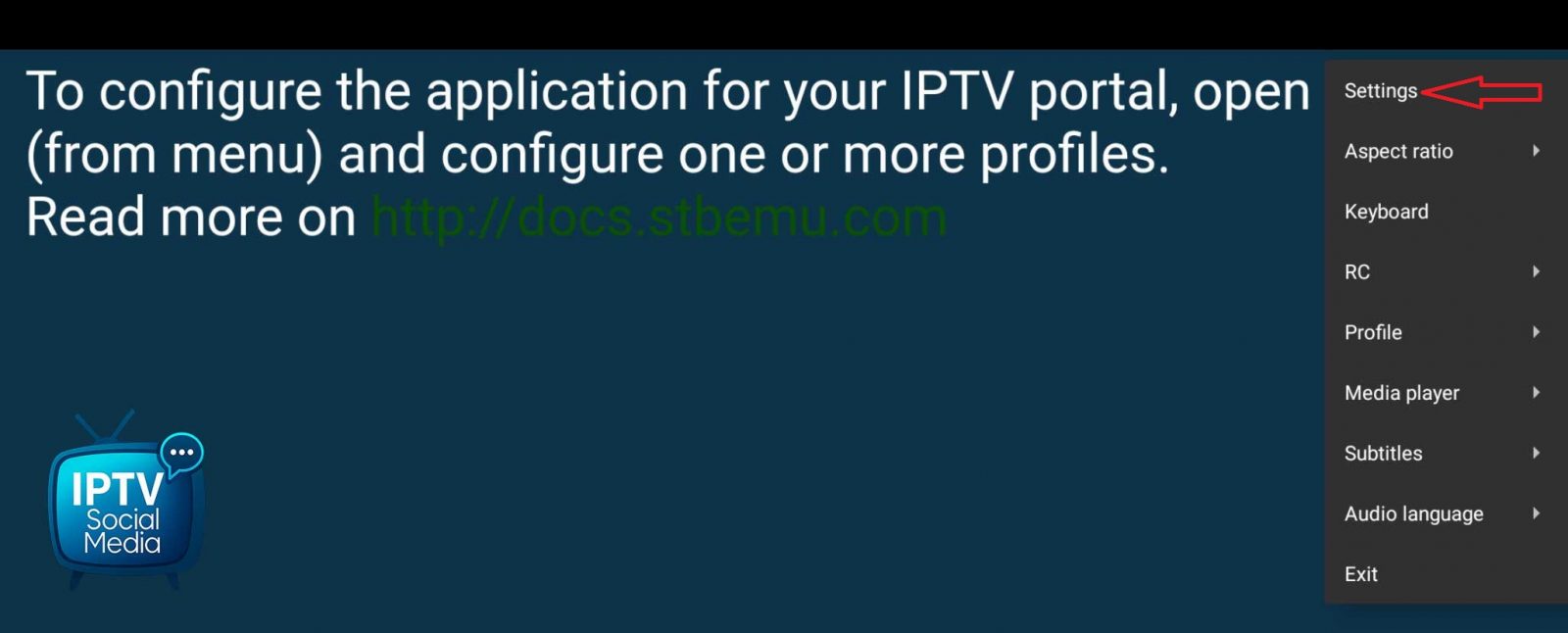
  1. Ouvrez STB Emulator Pro.
  2. Allez dans Settings.
    Cliquez sur l’image pour l’agrandir
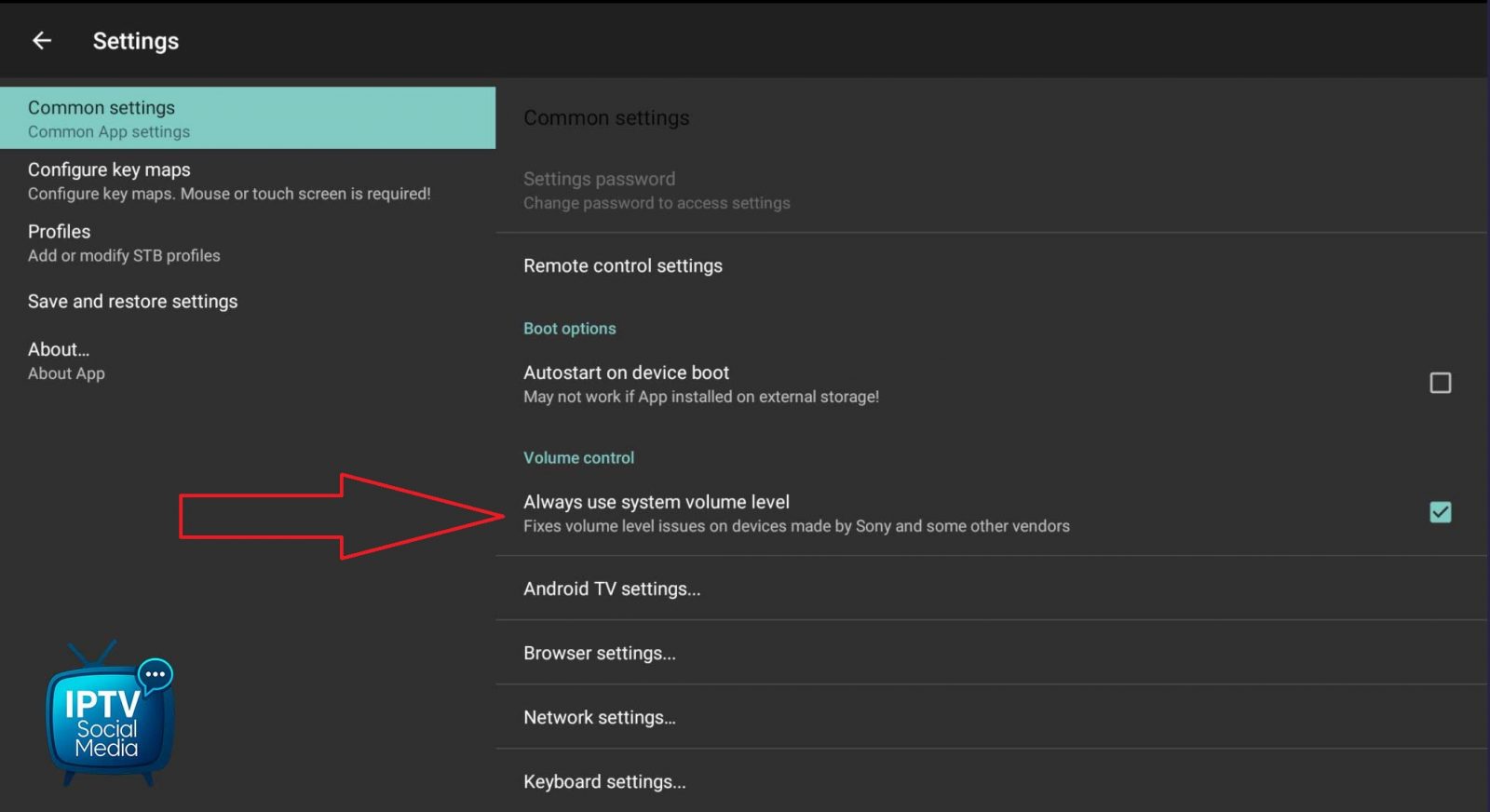
  3. Entrez dans la section Common setting.
  4. Cochez l’option “Always use system volume level” (Toujours utiliser le niveau de volume système).
    Cliquez sur l’image pour l’agrandir

Une fois activée, le volume restera stable entre les changements de chaîne.

Ce problème a pris plusieurs jours de tests avant d’être identifié, mais la solution est simple une fois connue.

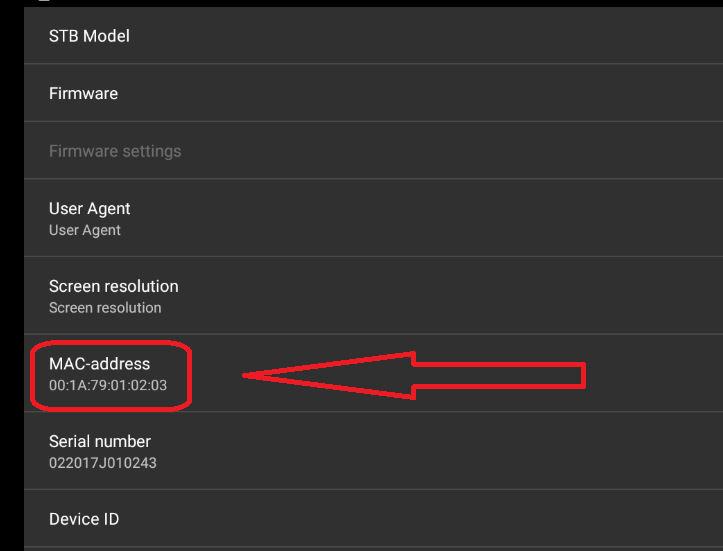
La MAC address de STBEmu Pro est l'information utilisée pour activer plusieurs services IPTV de type Portal/Stalker. Elle se trouve directement dans le profil de l'application.

  1. Ouvrez STBEmu Pro.
  2. Ouvrez le menu, puis choisissez Settings.
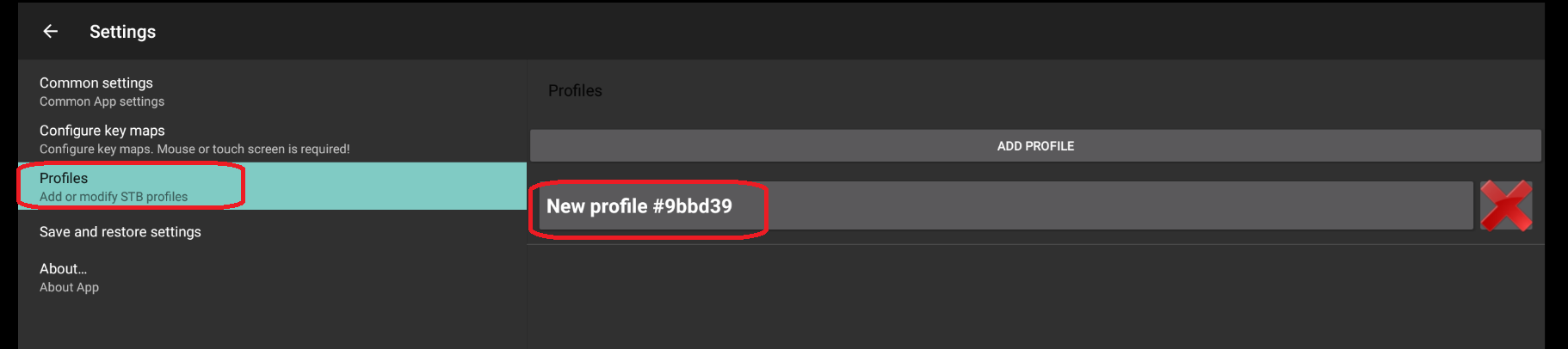
  3. Allez dans Profiles.
  4. Choisissez le profil existant.
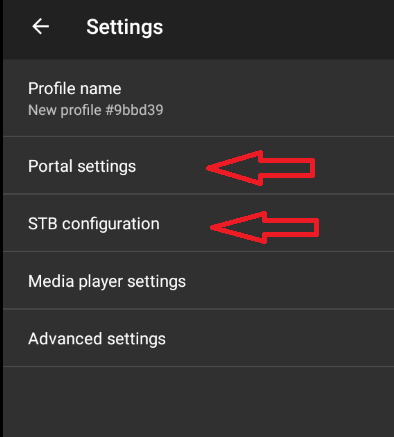
  5. Ouvrez STB configuration.
  6. Repérez la ligne MAC-address. C'est cette adresse qu'il faut utiliser pour l'abonnement.

Important: ne modifiez pas la MAC address sauf si Steven vous le demande. Une mauvaise MAC peut empecher l'activation ou le chargement du service.

Ouvrir Settings dans STBEmu Pro
Choisir Profiles dans STBEmu Pro
Options du profil STBEmu Pro
MAC address dans STB configuration

STBEmu Pro fonctionne avec les services IPTV de type Portal/Stalker. Pour configurer votre service, vous devez remplacer le Portal URL du profil par l'adresse fournie dans votre compte client.

  1. Ouvrez STBEmu Pro.
  2. Ouvrez le menu, puis choisissez Settings.
  3. Allez dans Profiles.
  4. Choisissez le profil existant ou créez un nouveau profil.
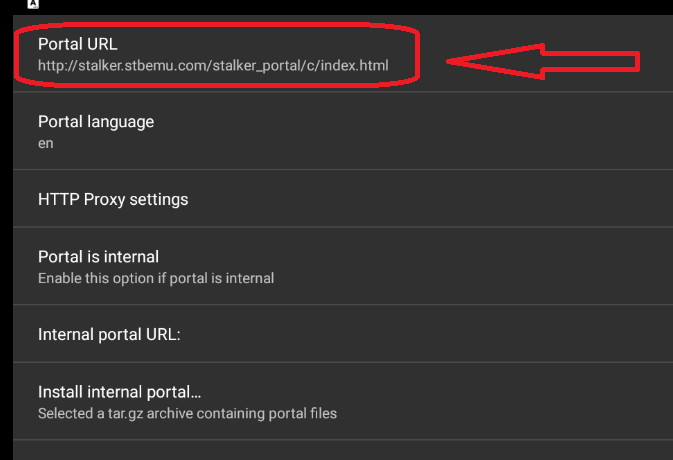
  5. Ouvrez Portal settings.
  6. Appuyez sur Portal URL.
  7. Remplacez l'adresse existante par le Portal URL indiqué dans Mon compte.
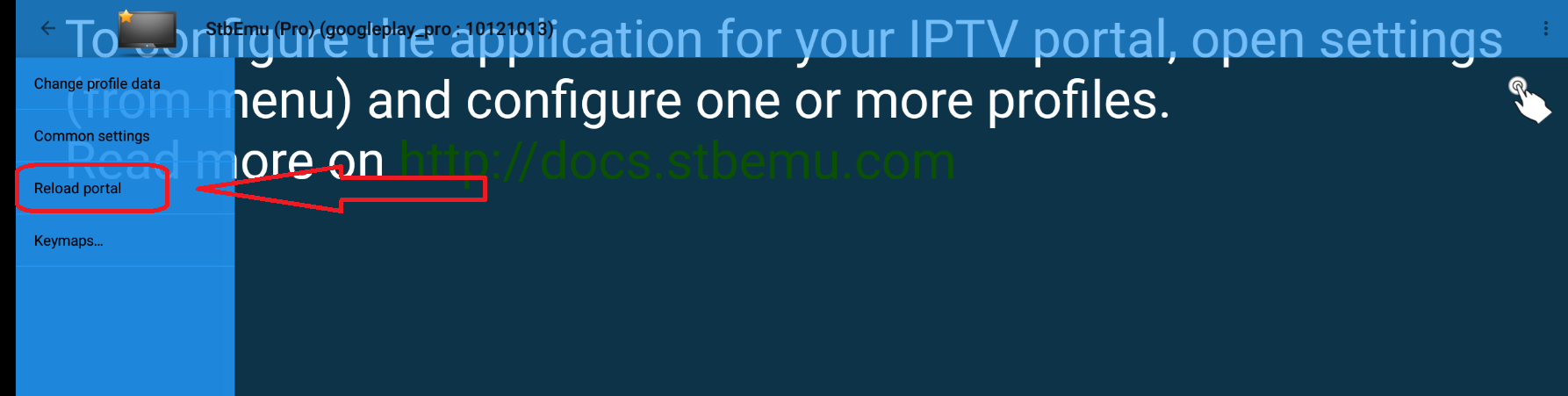
  8. Revenez au menu principal.
  9. Choisissez Reload portal ou redémarrez l'application.

Important: ne changez pas la MAC address, le Portal URL ou les réglages avancés si Steven ne vous l'a pas demandé. Si le service est expiré, non payé ou pas encore activé, changer le portail ne corrigera pas le problème.

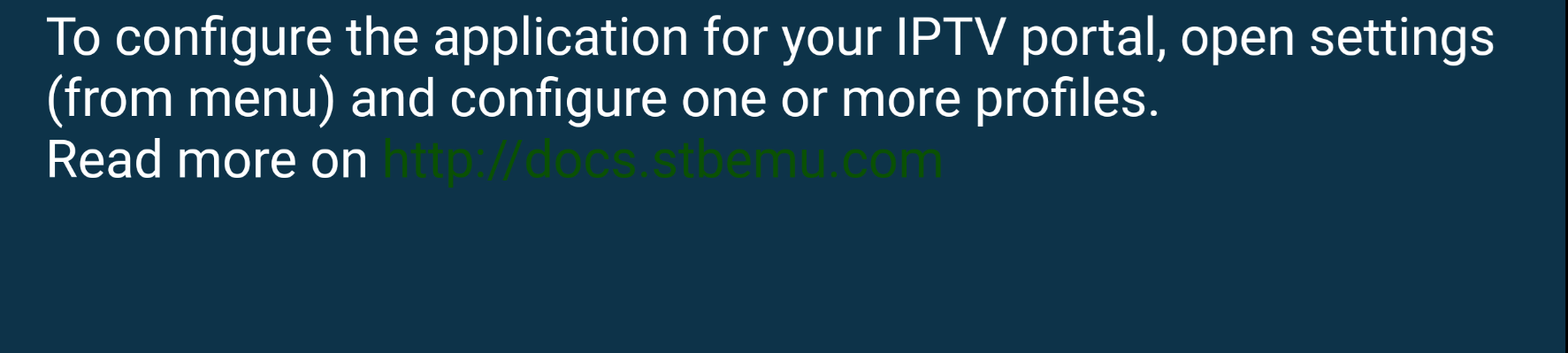
Ecran d'accueil STBEmu Pro
Ouvrir Settings dans STBEmu Pro
Choisir Profiles dans STBEmu Pro
Options du profil STBEmu Pro
Modifier le Portal URL dans STBEmu Pro
Reload portal dans STBEmu Pro
Accueil app FAQ